こんにちは。
突然ですが、自分のサイトをお持ちの方、データ収集やデータ解析行なっていますか?
データ収集やデータ解析は地味な作業ですが、サイトを大きくし、収益を伸ばすためにも絶対に必要な作業です。
データを収集し、解析できるGoogleのツール
Googleアナリティクスはサイトのアナライズするために必要なとっても重要ななツールの一つです。
アナライズを行うためのツールはGoogleアナリティクスとsearchconsoleを入れておけば問題ないでしょう。
※searchconsoleに関してはまた次回の記事で導入方法解説していきます。
どちらも設置方法は簡単なのですぐに導入することができます。
今回はアナリティクスの導入からデータの見方までサクッと解説していきたいと思います。
まずはじめに、アナリティクスはGoogleのサービスですので、Googleアカウントを持っていないと使うことができません。
まずはGoogleアカウント作成から行なっていきます。
こちらからアナリティクスのページにアクセスします。
作成したGoogleアカウントでログインし、新しくアカウントを作成します。

任意のアカウント名と導入するウェブサイトの名前、URLを入力します
http httpsを間違えないように入力しましょう。
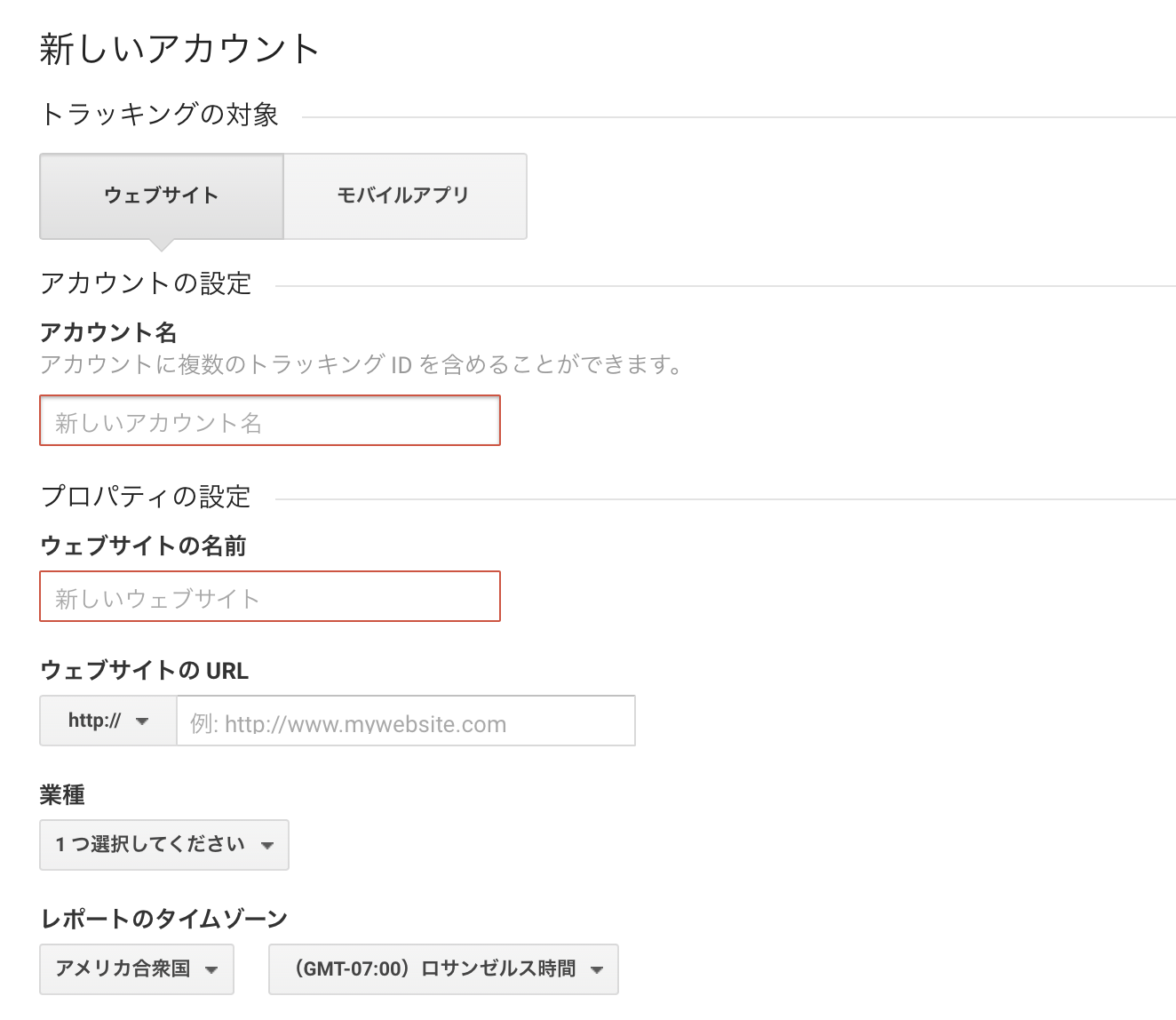
業種、レポートのタイムゾーンを選択します。
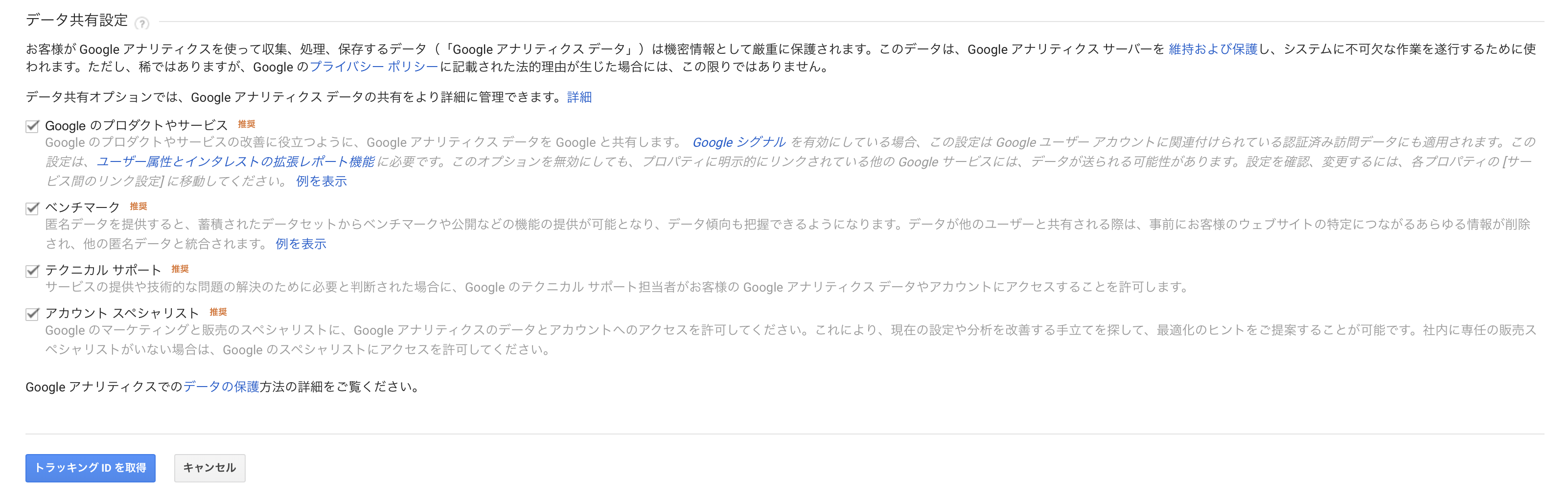
下のチェックマークはデフォルトでチェックが付いていますが、そのままで OKです。
では、下部のトラッキングID取得をクリックしましょう。
利用規約同意画面に移行しますので、同意するにチェックを入れ下部の同意するボタンを押します。
これで、トラッキングIDが作成されます。
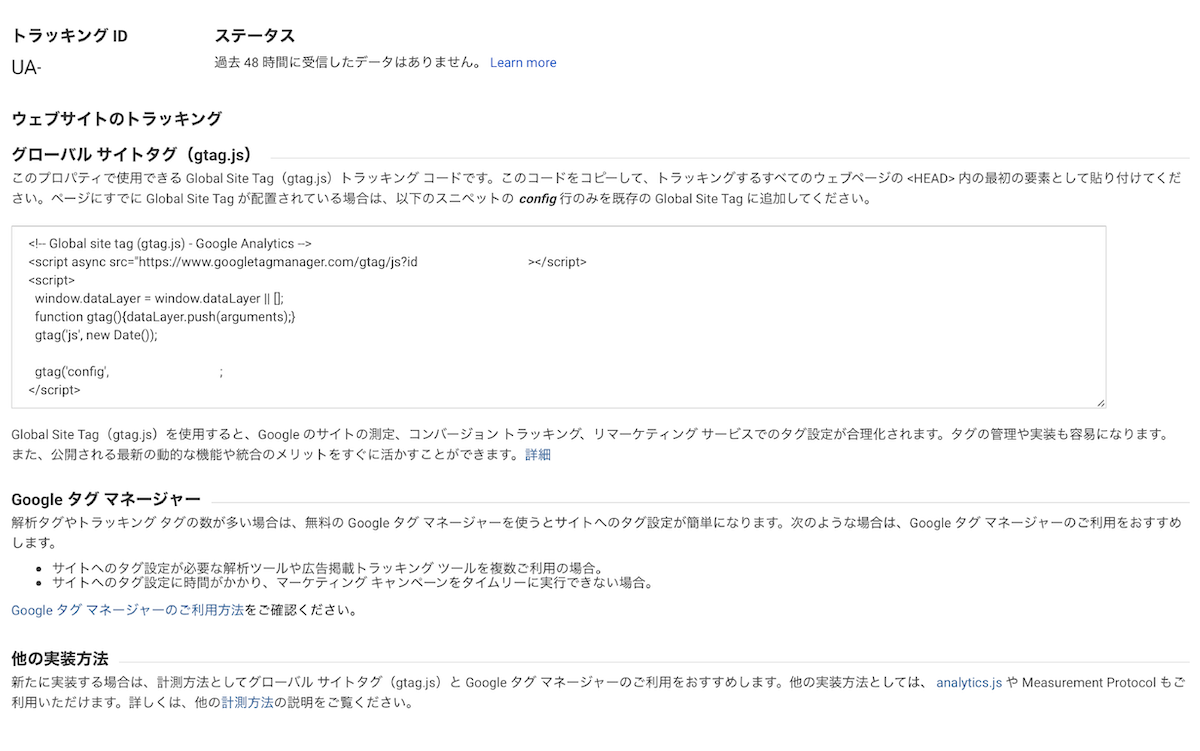
こちらに表示されているトラッキングIDをホームページに組み込めば導入完了です。
トラッキングIDをサイトに組み込む方法は様々ですが、WordPressテンプレートの機能でアナリティクスのトラッキングID入力欄を作成されている場合があります。
そちらを利用するのが一番楽な方法ですが、それが難しい場合は全てのページの<head>の最初の要素としてコードを挿入します。
WordPressの場合は外観からテーマの編集、header.phpを探し、そこの挿入することで導入できます。
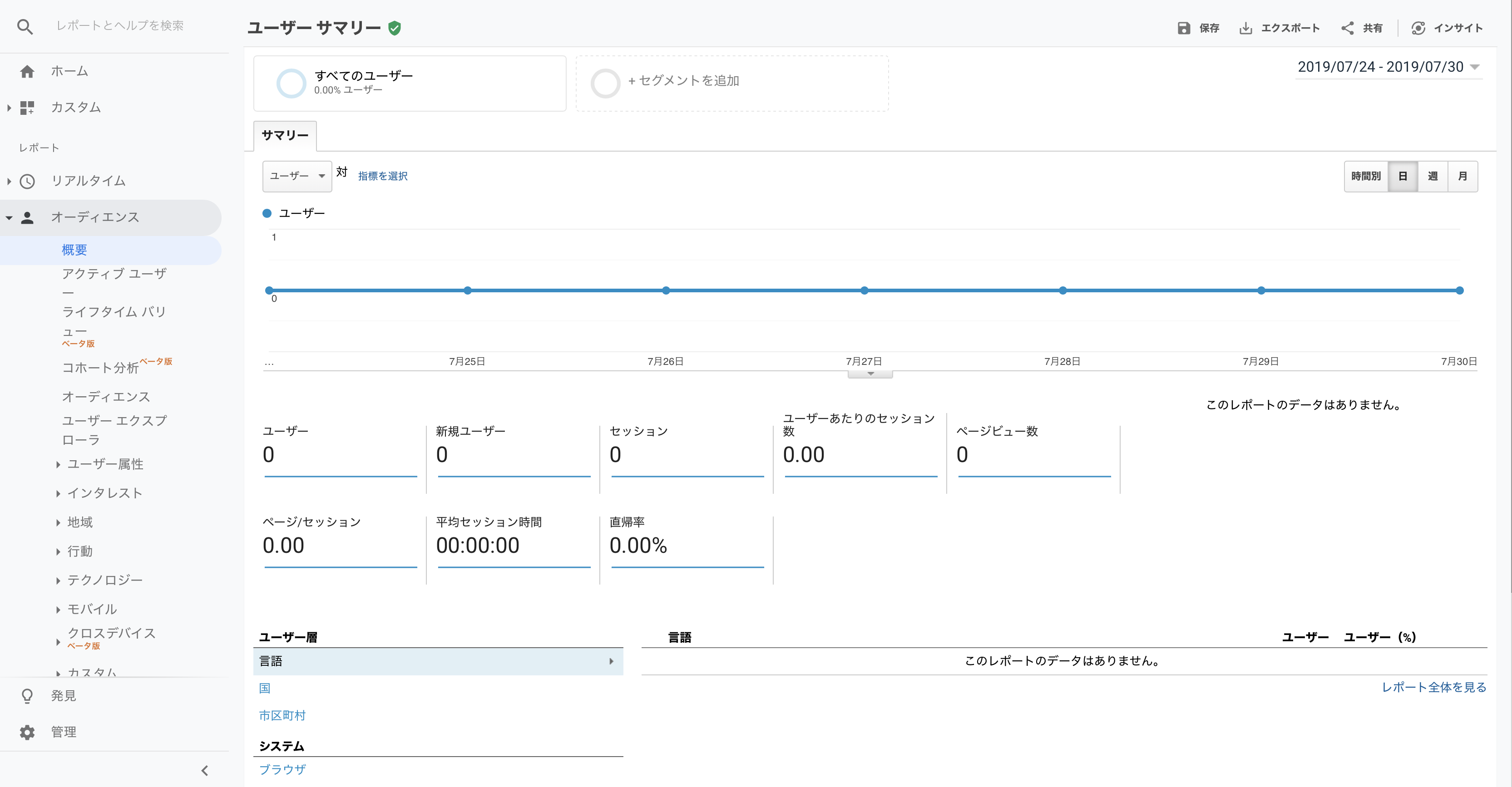
これで無事にアナリティクスの導入が完了しました!
簡単な操作方法とデータの見かた
左のサイドバー内にオーディエンスという項目があります。
そちらをクリックするとオーディエンス内部のメニューが現れます。
その中の”概要”をクリックしてください。
右上に期間が表示されています。
この期間中に収集したデータがメイン画面のグラフや数値に現れるようになります。
まだ導入したばかりなので、グラフ横一線、アクセスは0で全く問題ありません。
また、導入後すぐには反映されません。
アナリティクスのシステム上、反映までに数時間かかります。
早く情報が見たい気持ちを抑えて、待ちましょう(笑)
もしもアナリティクスの導入方法がわからない方などいらっしゃいましたら、お気軽にお問い合わせフォームからご連絡ください。
まとめ
アナリティクスはSEOを重視する上でとても大事な分析ツールとなります。
まだ導入されていない方は1秒でも早く導入することをお勧めします。
次回はsearchconsoleの導入について解説していきます。
最後までお読みいただきありがとうございました。






“初心者でも簡単!! アナリティクスの導入方法” への1件のフィードバック